
Оригинал:
Автор: Marco Marongiu
Дата: 3 мая 2006
Перевод А.Тарасова, дата перевода: 9 июля 2007
Если вы недолюбливаете консоль, и хотите устанавливать программы без ввода каких-либо команд, тогда читайте: эта статья для вас!

Чтобы устанавливать и удалять пакеты, вам нужны привилегии администратора; поэтому вам нужно либо быть пользователем root, либо аутентифицироваться как root при запуске программы. Во втором случае вы увидите окно, показанное на рисунке 2. В нем вам нужно ввести пароль root.


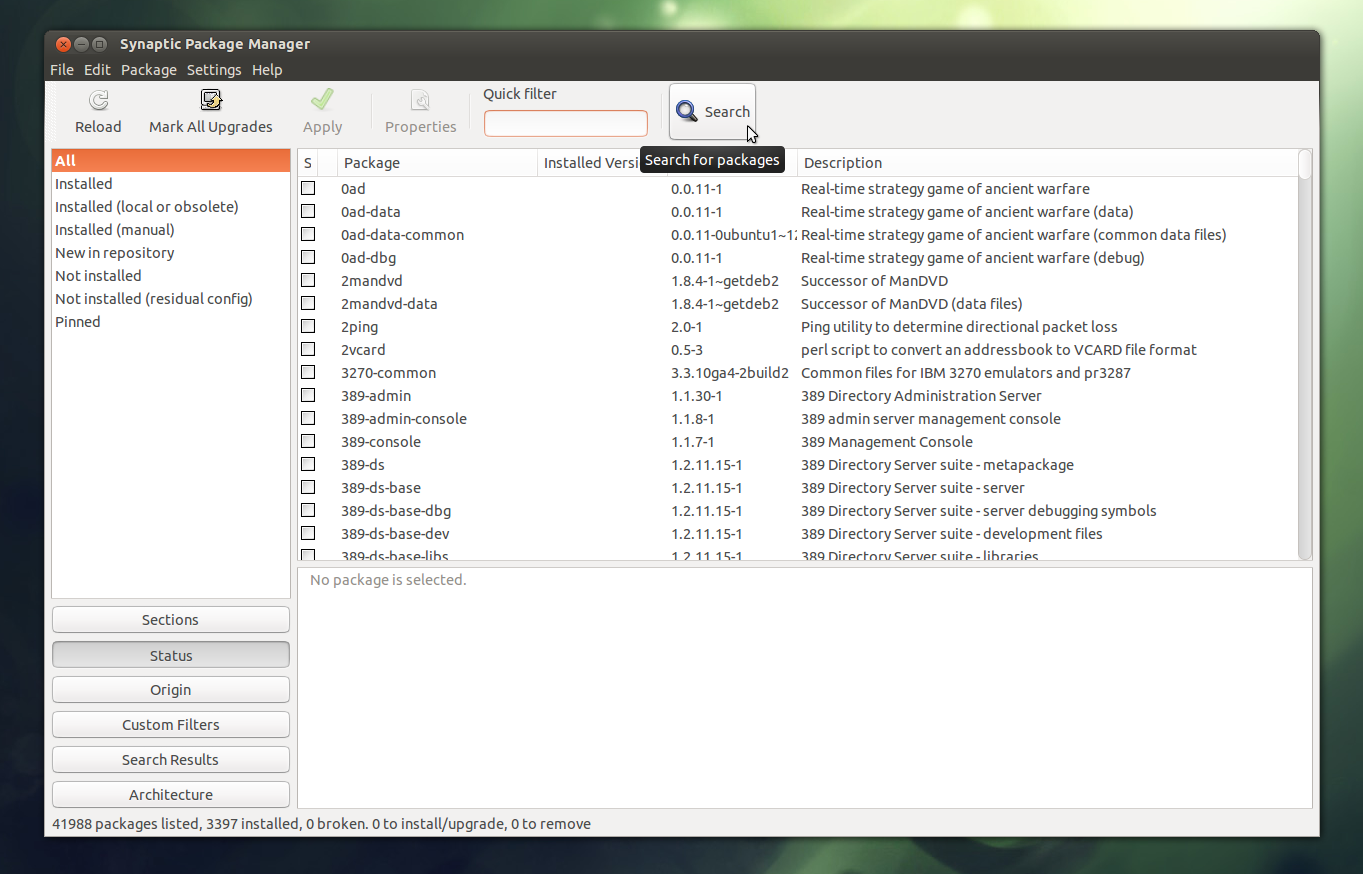
Как обычно, меню вверху, панель с несколькими кнопками, роль которых станет ясна чуть позже.
В левой части экрана внизу есть четыре кнопки, которые определяют, что будет показываться в списке над ними. На рисунке 3 нажата кнопка «Статус» («Status»); так что вы можете выбирать пакеты в списке, группируя их по статусу. Если вы выберет «Все» («All»), как на рисунке, вы увидите полный список доступных и установленных пакетов. При нажатии «Установленные» («Installed») будут показываться лишь установленные пакеты и так далее. Правая часть окна разделена на верхнюю и нижнюю части; в верхней части выводится список пакетов, и при выбора пакета из этого списка в нижней части отображаются сведения о нем и его описание.
Пакеты могут быть сгруппированы по функциональности (например, текстовые редакторы, документация, почтовые клиенты и т.д.). Для этого используется кнопка «Секции» («Sections»). После нажатия на нее вы сможете выбирать пакеты из различных секций.


Если у вас установлена чистая, vanilla-система (т.е. вы не устанавливали никаких пакетов, не относящихся к репозиторию вашего дистрибутива, т.е. не родных), то, пожалуй, ваш выбор - обычное обновление. Возможно, вам потребуется «умное» smart-обновление, когда вы переходите на новую версию дистрибутива (к примеру, вы меняете старый Debian «Woody» на более новый релиз «Sarge»). В других случаях обычного обновления бывает достаточно.

Установка Icecast с помощью Synaptic проста: ищете программу в списке пакетов (вручную либо с помощью функции поиска). Нажмите правой кнопкой мышки на соответствующей строчке и выберите «Отметить для установки» («Mark for installation»).

Вам будет показан список пакетов, в случае если Icecast нуждается в других пакетах, которые еще не установлены в системе. Эта ситуация называется «зависимостью» (более подробно об этом в следующих абзацах под названием «Зависимости и конфликты»). Вас попросят отметить другие пакеты, которые нужно установить, либо отменить процесс установки (шаг 1 на рисунке 8). В моем случае, мне нужен был лишь один пакет: libcurl3-gnutls. Я принял его, применил изменения, после чего меня попросили подтвердить еще раз список устанавливаемых пакетов (шаг 2). После этого вам останется лишь смотреть на текстовое окно (шаг 3), где будет отображаться информация о ходе установки. После завершения установки закройте окно.
Подойдем с другой стороны. Что случится, если у вас установлены пакет А и его зависимость 1, а вы удаляете зависимость 1? Так как пакету A необходима зависимость 1, весьма вероятно, что после этого действия пакет A не будет работать. Такая ситуация называется «неудовлетворенной зависимостью». Synaptic поможет вам обойти такие неприятные ситуации, предупреждая вас о них. В этих случаях он спросит у вас, удалять ли пакет A вместе с зависимостью 1.
В противоположность понятию зависимости есть понятие «конфликта» - отношение, которое означает, что один пакет не может работать, когда установлен какой-то другой пакет. Другими словами, если пакет A не работает при установленном пакете B, говорят, что пакеты A и B «конфликтуют». К примеру, в моем дистрибутиве пакет gaim (клиент мгновенных сообщений, который поддерживает протоколы AIM, ICQ, MSN и еще полдюжины других протоколов) конфликтует с другими двумя пакетами (gaim-gnome и gaim-common). Это означает, что если вы попытаетесь установить gaim, хотя один из двух конфликтных пакетов (gaim-gnome или gaim-common) уже установлен, Synaptic попросит вас разрешения удалить их.
Конечно, после этого у вас дома не появится ваша собственная интернет-радиостанция, это тема другой статьи. Поэтому, я оставлю вас на этом (попробуйте установить какой-нибудь другой пакет, который более полезен для вас).
Synaptic и здесь приходит на помощь. Так случилось, что мне стало необходимым удалить пакет Skype из дистрибутива, и сейчас я покажу, как заставить Synaptic удалить пакет.
Сначала мне нравилось, что разработчики Skype предлагают репозиторий пакетов для своего ПО, и я мог обновлять эту программу. Deb-пакет для Skype был явно сделан для дистрибутива Debian «Sarge», и сначала все установилось хорошо на мой дистрибутив. К сожалению, вскоре появились проблемы из-за конфликтов. Мне пришлось удалить пакет Skype и установить его используя другой способ.
Как и в прошлый раз, выберите пакет Skype в списке пакетов; затем, нажмите правой кнопкой мыши на нем и выберите «Отметить для удаления» («Mark for Removal»), если вы хотите просто удалить программу, либо «Отметить для полного удаления» («Mark for Complete Removal») если вы хотите удалить как программу, так и ее конфигурационные файлы.
Такая информация хранится и берется из «конфигурационных файлов» (файлы, которые прочитываются программой до ее запуска и которые определяют ее поведение в различных ситуациях). Системные конфигурационные файлы почти всегда находятся в каталоге /etc либо его подкаталогах. Например, конфигурация сетевых карт вашего компьютера хранится в файле /etc/network/interfaces.

Затем, как обычно, нажимаете кнопку «Применить» («Apply») и подтвердите, что вы действительно хотите модифицировать систему, так как указали, и снова наблюдайте о ходе процесса в текстовом окне. Skype будет удален, и это потребовало всего нескольких щелчков мыши!
Представьте, что вы решили почистить свою систему, удалив массу ненужных пакетов, которые вы установили давно и больше в них не нуждаетесь. К несчастью, вы уже забыли, что делает каждый пакет, и зачем вы его устанавливали. Таким образом, вы решаете пересмотреть каждый установленный пакет с помощью Synaptic. Вы прочитываете описание каждого пакета, один за одним, и натыкаетесь на пакет «mypackage», описание которого весьма смутно для вас: нахмурив брови, вы решаете удалить пакет, и отмечаете его для удаления.

Synaptic зависает на несколько секунд, в течение которых процессор работает на полную мощность, и затем показывает окно как на рисунке 10. Так что же произошло?
Так как удаление «mypackage» сделает неработоспособными все пакеты, которые зависимы от него, Synaptic спрашивает у вас подтверждения на удаление также и этих пакетов. Не паникуйте! Еще ничего не произошло. Сейчас вам нужно просмотреть список удаляемых пакетов и решить, действительно нужно ли вам нужно продолжать или нет. В случае, если вы случайно нажали «Отметить» («Mark»), не расстраивайтесь: ничего не произойдет, пока вы не нажмете кнопку «Применить» («Apply»). Поэтому если вы сделали что-то неправильно, просто закройте программу, отменив все изменения и начните заново.
Скриншот на рисунке 10 был получен в попытке удалить пакет libc6, который является фундаментом всей системы. Synaptic подвис приблизительно на одну минуту, после чего предоставил мне список удаляемых пакетов (в этом списке была почти вся система!). Если вы хотите поэкспериментировать, вы можете попробовать то же самое, может быть, с другими пакетами, но ничего не удаляя.
В современных дистрибутивах Linux связанные программы объединяются в пакет. Можно думать о пакете как об файловом архиве, содержащим:
Затем пришел APT (Advanced Package Tool - Улучшенное средство управления пакетами) и apt-get (утилита командной строки более высокого уровня). При использовании dpkg мне приходилось задумываться над зависимостями пакетов, а apt-get все делает сам. Другими словами, когда вы собираетесь установить какой-нибудь пакет, он спросит разрешения также установить зависимости; если вы удаляете что-то, он уведомит, что некоторые другие пакеты перестанут работать и спросит разрешения удалить их тоже. Установка последних обновлений безопасности - дело нескольких команд; то же самое относится к задаче обновления всего дистрибутива в целом.
Плохие времена прошли: наконец-то я могу отказаться от dselect и положиться на apt-get. Но если вы не любитель командной строки, вы, наверное, откажетесь и от apt-get. Вот почему существует Synaptic!
Эта статья опубликована под лицензией «Attribution-NonCommercial» Creative Commons License 2.5, доступной по адресу