







Библиотека сайта rus-linux.net
Шумит вентилятор в ноутбуке — причины и решения
Ремонт ноутбука на дому начинается с простого вопроса: «Почему шумит ноутбук при работе?»
Вы включаете устройство — и вместо тихого жужжания слышите гул, свист или даже скрежет. Это не просто раздражает. Это сигнал. Система охлаждения кричит: «Что-то не так!»
Многие пользователи игнорируют шум. Думают: «Пока работает — и ладно». Но это ошибка. Если ноутбук начал шуметь, особенно резко или постоянно, это почти всегда связано с перегревом. А перегрев — главный враг электроники. Он убивает процессор, видеокарту, материнскую плату. Иногда — навсегда.
В этой статье я расскажу всё, что знаю как мастер с 10-летним стажем. Без воды. Без общих фраз. Только конкретика: почему шумит вентилятор в ноутбуке, что делать прямо сейчас и когда уже пора нести технику в сервис.
Вы узнаете:
- Как отличить нормальный шум от тревожного;
- Почему ноутбук сильно греется и что с этим делать;
- Как почистить систему охлаждения без разборки (и когда разборка неизбежна);
- Какие программы помогут снизить нагрузку и температуру;
- Когда шум — признак скорой поломки, а когда — просто пыль.
Статья подойдёт всем: студентам, офисным работникам, геймерам, пенсионерам. Неважно, у вас ASUS, Lenovo, HP, Apple или Dell. Принципы охлаждения везде похожи. А решения — универсальны.
Часто пользователи спрашивают: «Ноутбук сильно греется — что делать?» или «Шумит кулер на ноутбуке — это опасно?». Ответ: зависит от причины. Иногда достаточно закрыть лишние вкладки в браузере. А иногда — срочно менять термопасту. Я покажу, как самому определить, к какому случаю относится ваша ситуация.
Читайте до конца. Здесь нет «возможно» или «может быть». Только проверенные методы, которые я применяю каждый день в работе — в том числе в мастерской «ТВКОМП».
После этой статьи вы перестанете бояться шума. Вы будете понимать его язык. И сможете защитить свой ноутбук от перегрева, поломок и дорогостоящего ремонта.
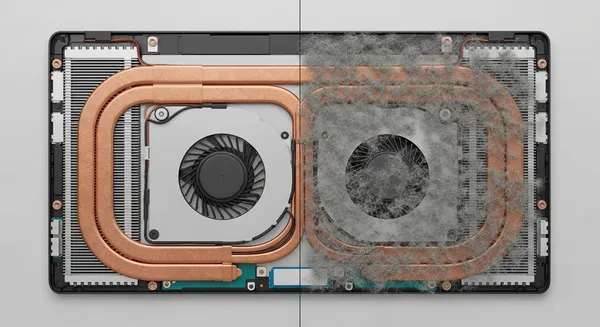
Как работает система охлаждения ноутбука?
Прежде чем решать, почему шумит вентилятор в ноутбуке, нужно понять, как он вообще охлаждается. Ведь внутри — не холодильник. А компактная «кухня», где процессор и видеокарта выделяют столько тепла, сколько чайник на плите .
Система охлаждения — это не просто кулер. Это целый комплекс:
- Тепловые трубки — медные «артерии», по которым тепло уходит от чипов;
- Радиатор — алюминиевая «решётка» с множеством тонких пластин;
- Вентилятор (кулер) — маленький, но мощный мотор с лопастями;
- Термопаста — теплопроводящая смазка между чипом и трубкой.
Вот как это работает:
- Процессор греется при работе.
- Термопаста передаёт тепло на тепловую трубку.
- Трубка мгновенно «забирает» жар и направляет его к радиатору.
- Вентилятор засасывает холодный воздух снаружи и выдувает горячий через вентиляционные отверстия.
Если хоть одно звено нарушено — система работает хуже. А кулер начинает крутиться быстрее, чтобы компенсировать недостаток охлаждения. Отсюда — шум.
В игровых ноутбуках всё иначе. Там — два вентилятора, массивный радиатор, иногда даже медные вставки. Но и нагрузка выше: игры, рендеринг, стриминг. Поэтому даже там кулеры могут гудеть на полную.
Почему вентилятор не может быть бесшумным? Физика. Чтобы отвести тепло, нужен поток воздуха. А поток = движение = звук. Полная тишина возможна только если ноутбук простаивает и температура компонентов низкая.
Если же ноутбук греется даже в простое — это уже не норма. Это симптом. Возможно, забита пыль, высохла термопаста или фоновые процессы грузят CPU. Всё это заставляет кулер работать на пределе — и издавать громкий, раздражающий звук.
Температура процессора в простое должна быть 40–55°C. Под нагрузкой — до 85–90°C (в зависимости от модели). Если цифры выше — система охлаждения не справляется. А значит, шум будет только усиливаться со временем.
Кстати, многие не знают: вентилятор управляется BIOS и драйверами. Если прошивка устарела или драйверы повреждены, кулер может работать неадекватно — например, крутиться на максимуме даже при 30°C. Это тоже вызывает шум, хотя с самой системой охлаждения всё в порядке.
Процессор → Термопаста → Тепловая трубка → Радиатор → Вентилятор → Выброс горячего воздуха
Запомните: система охлаждения — это не «деталь», а жизненно важный орган ноутбука. Если она хрипит — устройство болеет. И чем раньше вы начнёте лечение, тем дешевле и проще будет ремонт.
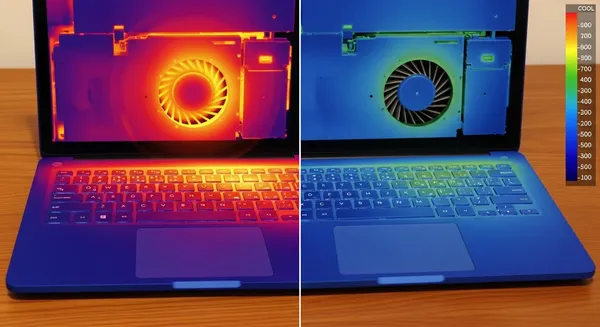
Нормальный шум вентилятора vs тревожный шум
Не всякий шум — повод для паники. Иногда кулер работает так, как задумал производитель. А иногда — кричит о беде. Разница огромна.
Нормальный шум — это тихое жужжание при запуске Windows. Лёгкое повышение тона при открытии браузера или YouTube. Мягкий гул во время видеозвонка. Всё это — естественная реакция на нагрузку.
Например, вы запускаете игру или монтируете видео. Процессор и видеокарта нагреваются. Система охлаждения включает кулер на повышенных оборотах. Ноутбук греется — и шумит. Это нормально. Главное — он не перегревается и не отключается.
Температура при этом может подниматься до 80–85°C — это допустимо для большинства моделей. Шум будет слышен, но не раздражающе громкий. И он прекратится через 1–2 минуты после завершения задачи.
Тревожный шум звучит иначе:
- Резкий, пронзительный свист — часто из-за дисбаланса лопастей;
- Металлический скрежет — признак износа подшипника;
- Щёлканье или стук — возможно, лопасть задевает корпус;
- Громкий гул в простое — даже на рабочем столе без запущенных программ.
Если ноутбук начал шуметь внезапно — это красный флаг. Особенно если раньше он был тихим. Такое часто случается после:
- Обновления Windows или BIOS;
- Установки «тяжёлого» ПО или вируса;
- Попадания пыли (например, после работы на даче или с животными рядом).
Также обратите внимание на поведение ноутбука:
- Тормозит ли он?
- Выключается ли самопроизвольно?
- Пахнет ли горелой пластмассой?
Любой из этих признаков — сигнал: «ноутбук сильно греется — что делать?». Ответ — срочно снижать нагрузку и проверять охлаждение.
Помните: если ноутбук греется и шумит даже при простое, это не «просто старый кулер». Это симптом. Возможно, забит радиатор, высохла термопаста или фоновые процессы грузят CPU. В таких случаях шум — лишь верхушка айсберга.
Не игнорируйте изменения. Даже если «пока работает». Перегрев разрушает компоненты постепенно. Сегодня — шум. Завтра — синий экран. А послезавтра — замена материнской платы. Лучше потратить час на диагностику сейчас, чем десять тысяч рублей на ремонт потом.
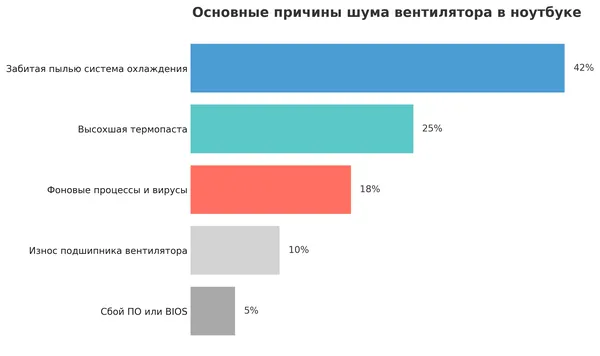
Основные причины шума вентилятора
Если шумит вентилятор в ноутбуке — что делать? Сначала нужно понять, почему это происходит. Причин немного, но каждая требует своего подхода. Я за 10 лет ремонта видел их все — от банальной пыли до скрытых вирусов.
1. Загрязнение системы охлаждения
Пыль — главный враг кулера. Она забивается в радиатор, как в пылесос. Воздух перестаёт проходить. Тепло не уходит. Температура растёт. Вентилятор крутится быстрее. Шум усиливается.
Особенно страдают ноутбуки, которые используют на диване, кровати или в доме с животными. Шерсть и пыль смешиваются в плотный «ковёр». Иногда он полностью перекрывает вентиляционные отверстия.
Через 6–12 месяцев эксплуатации чистка становится обязательной. Иначе ноутбук сильно греется — и шум неизбежен. Даже если вы не играете и не монтируете видео, пыль сама по себе мешает циркуляции воздуха. Поэтому регулярная профилактика — лучшая защита от перегрева и громкого шума.
2. Высохшая или некачественная термопаста
Термопаста — это «тепловой мост» между процессором и радиатором. Со временем она высыхает, трескается, теряет свойства. Тепло хуже передаётся. Чипы греются сильнее. Кулер работает на износ.
Обычно это происходит через 2–3 года активного использования. Если вы давно не чистили ноутбук — скорее всего, термопаста уже не в лучшей форме. Замена решает проблему в 80% случаев. Особенно если вы заметили: «ноутбук греется, хотя ничего не запускал». Это классический признак высохшей термопасты.
3. Высокая нагрузка на процессор или видеокарту
Иногда причина не в «железе», а в софте. Фоновые процессы могут грузить CPU на 100%. Например, вирусы-майнеры, обновления Windows, тяжёлые вкладки в браузере.
Откройте Диспетчер задач (Ctrl+Shift+Esc). Посмотрите, какой процесс грузит процессор. Если это не ваша программа — возможно, заражение. Ноутбук греется, кулер шумит — а вы даже не запускали ничего «тяжёлого». Особенно часто это случается после посещения сомнительных сайтов или установки «бесплатных» программ. Проверьте систему антивирусом — это может сэкономить вам часы диагностики.
4. Износ подшипника вентилятора
Кулер — механическое устройство. У него есть ресурс. Обычно 20–30 тысяч часов работы. После этого подшипник изнашивается. Появляется люфт. Лопасти вибрируют. Возникает скрежет, стук или свист.
Этот шум не зависит от температуры. Он есть даже в простое. И со временем только усиливается. Если вы слышите металлический звон или трение — скорее всего, подшипник разрушен. Смазка не поможет: современные кулеры неразборные. Единственное решение — замена вентилятора. Игнорирование приведёт к полной остановке кулера и перегреву.
5. Неправильные настройки BIOS или ОС
Иногда после сброса BIOS или обновления Windows настройки охлаждения сбиваются. Кулер переходит в «агрессивный» режим. Крутится на максимуме даже при 40°C.
Проверьте энергопрофиль: выберите «Сбалансированный» или «Экономия энергии». Обновите драйверы чипсета и BIOS с сайта производителя. Это часто помогает вернуть тишину. Также убедитесь, что в BIOS не включён «режим производительности» — он заставляет кулер работать постоянно на высоких оборотах, даже без нагрузки.
6. Конструктивные особенности модели
Некоторые ноутбуки просто плохо охлаждаются. Особенно дешёвые модели или ультратонкие устройства. Там маленький радиатор, слабый кулер, нет запаса по мощности.
Если вы купили бюджетный ноутбук и сразу заметили: «ноутбук начал шуметь» — возможно, это его «норма». Но даже в этом случае можно помочь: использовать охлаждающую подставку, не закрывать вентиляционные отверстия, избегать мягких поверхностей. Не стоит запускать тяжёлые приложения на технике, которая для этого не предназначена. Это как требовать от велосипеда ехать по бездорожью — он просто не выдержит.
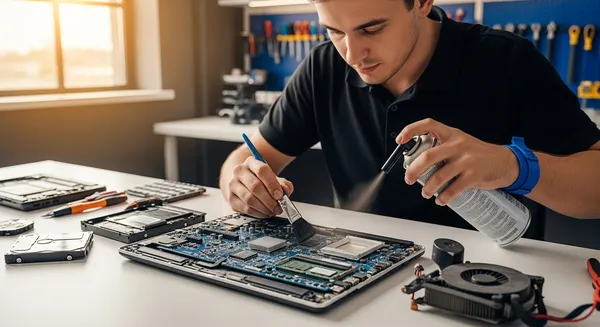
Диагностика: как определить причину шума
Прежде чем что-то чистить, менять или нести в сервис — нужно понять, что именно сломалось. Диагностика занимает 10–15 минут. Но спасает от лишних трат и ошибок.
Шаг 1. Проверьте нагрузку на процессор
Нажмите Ctrl + Shift + Esc. Откроется Диспетчер задач. Перейдите на вкладку «Производительность» → «ЦП».
Если загрузка выше 60–70% в простое — причина в софте. Ищите подозрительные процессы. Особенно с названиями вроде «svch0st», «miner», «update.exe» или «randomletters.exe». Часто такие процессы потребляют 30–100% CPU, но не отображаются в трее.
На macOS откройте «Мониторинг системы» (Activity Monitor). Сортируйте по CPU. Удалите всё подозрительное. Не забудьте проверить вкладку «Энергия» — там тоже могут быть скрытые майнеры.
Шаг 2. Измерьте температуру
Скачайте бесплатную программу: HWMonitor, Open Hardware Monitor или Speccy. Запустите и посмотрите:
- Температура CPU в простое — 40–55°C;
- Под нагрузкой — до 85–90°C (для большинства моделей).
Если выше — система охлаждения не справляется. Причина: пыль, термопаста или неисправный кулер. Особенно тревожно, если температура 90°C+ при простое — это почти всегда аппаратная проблема.
Шаг 3. Осмотрите вентиляционные отверстия
Возьмите фонарик. Посветите в решётки снизу и сбоку. Видите плотный слой пыли? Это 90% причины шума.
Попробуйте продуть отверстия баллончиком со сжатым воздухом. Делайте это короткими импульсами, чтобы не раскрутить кулер слишком сильно (это может повредить подшипник). Если шум уменьшился — проблема в засоре. Но помните: это временное решение. Полная чистка требует разборки.
Шаг 4. Определите источник звука
Приложите ухо (осторожно!) к разным частям корпуса:
- Шум сбоку — скорее всего, кулер;
- Гул из-под клавиатуры — возможно, вибрация радиатора;
- Свист — дисбаланс лопастей;
- Скрежет — износ подшипника.
Если звук меняется при наклоне ноутбука — это признак люфта в подшипнике. Такой кулер уже не спасти.
Шаг 5. Проверьте на вирусы и майнеры
Запустите проверку через Dr.Web CureIt!, Malwarebytes или встроенный Защитник Windows. Майнеры часто маскируются под системные процессы. Они грузят CPU и вызывают перегрев. Особенно будьте осторожны с торрентами, cracked-программами и «ключами активации» — это главные источники скрытых майнеров.
Шаг 6. Загрузитесь в безопасном режиме
Перезагрузите ноутбук в безопасном режиме (в Windows: Shift + Перезагрузка → Поиск и устранение неисправностей → Дополнительные параметры → Безопасный режим). Если в этом режиме кулер тихий — проблема в программном обеспечении, а не в «железе».
Если после всех шагов ноутбук всё равно шумит и греется — скорее всего, проблема аппаратная: пыль внутри, высохшая термопаста или изношенный вентилятор. В этом случае нужна разборка. Не пытайтесь «прочистить через отверстия» — это почти никогда не помогает полностью. Лучше доверить это специалисту, особенно если устройство на гарантии.
Помните: правильная диагностика — половина ремонта. Не гадайте. Проверяйте. И тогда вы точно поймёте, почему шумит вентилятор в ноутбуке — и что делать дальше.
Решения: что делать, если шумит вентилятор
Теперь, когда вы знаете причину — можно устранять проблему. Я разделил решения на уровни: от простого к сложному. Начните с первого. Возможно, дальше двигаться не придётся.
1. Простые программные решения (200 слов)
Иногда шум исчезает за 2 минуты — без отвёрток и разборки.
Закройте лишние программы. Браузер с 50 вкладками, Telegram, Zoom, Spotify — всё это грузит CPU. Закройте то, что не используете. Особенно опасны фоновые приложения, которые запускаются с Windows. Отключите их в «Диспетчере задач» → «Автозагрузка».
Обновите драйверы. Устаревшие драйверы чипсета или видеокарты могут нарушать управление кулером. Скачайте свежие версии с сайта производителя (не через Windows Update!). Это особенно важно после крупных обновлений ОС.
Настройте энергопрофиль. В Windows: Панель управления → Электропитание → Выберите «Сбалансированный» или «Экономия энергии». В «Высокой производительности» кулер крутится постоянно, даже без нагрузки.
Используйте утилиты для управления оборотами. Например, NoteBook FanControl (для Windows) или Macs Fan Control (для macOS). Они позволяют вручную задать кривую оборотов. Но будьте осторожны: слишком низкие обороты вызовут перегрев. Лучше выбрать «автоматический» режим с пониженной чувствительностью.
Если ноутбук начал шуметь после обновления Windows — откатите последние обновления или сбросьте настройки BIOS до заводских. Часто помогает. Также проверьте, не включён ли «режим турбо» в BIOS — он заставляет кулер работать на максимуме всегда.
2. Чистка ноутбука от пыли
Если программные методы не помогли — пора чистить. Это нужно делать каждые 6–12 месяцев, особенно если вы работаете на мягких поверхностях или у вас есть животные.
Инструменты: крестовая отвёртка (часто с насадкой PH0 или PH1), кисточка с мягкой щетиной, баллончик со сжатым воздухом, ватные палочки, спирт изопропиловый (для протирки).
Пошагово:
- Отключите ноутбук от сети и выньте батарею (если съёмная).
- Аккуратно снимите нижнюю крышку. Не торопитесь — многие винты скрыты под наклейками или резиновыми заглушками.
- Продуйте радиатор и кулер сжатым воздухом. Делайте это снаружи — пыль не должна оседать внутри корпуса. Держите лопасти кулера пальцем, чтобы он не раскручивался от потока воздуха (это может повредить подшипник).
- Аккуратно смахните остатки пыли кисточкой. Не используйте металлические предметы — можно погнуть алюминиевые пластины радиатора.
- Если пыль превратилась в плотный ком — аккуратно удалите её ватной палочкой.
- Соберите всё обратно. Закручивайте винты равномерно, чтобы не перекосить корпус.
⚠️ Не используйте пылесос — он создаёт статическое электричество. Не дуйте ртом — влага попадёт на плату.
Если вы не уверены в своих силах — не рискуйте. Один неправильный поворот отвёртки — и вы повредите шлейф или корпус. В компьютерных мастерских обычно такую чистку делают за 15 минут без разборки клавиатуры.
3. Замена термопасты
Термопаста высыхает каждые 2–3 года. Её замена — обязательная часть профилактики.
Купите качественную пасту: Arctic MX-4, Noctua NT-H1, Thermal Grizzly Kryonaut. Не берите дешёвые китайские аналоги — они высохнут через полгода.
Как заменить:
- Снимите систему охлаждения (обычно 3–6 винтов). Запомните их расположение — иногда длина разная.
- Аккуратно удалите старую пасту спиртом и безворсовой салфеткой. Поверхность должна быть чистой и сухой.
- Нанесите горошину новой пасты на центр процессора (и видеочипа, если он отдельный). Не размазывайте — под давлением радиатора она распределится сама.
- Установите радиатор обратно и равномерно затяните винты крест-накрест, как при замене колёс на машине.
После этого температура упадёт на 10–20°C. А кулер перестанет шуметь под лёгкой нагрузкой. Если вы всё сделали правильно, но шум остался — причина не в термопасте.
4. Замена вентилятора
Если кулер скрежетает, стучит или не крутится — его пора менять. Современные вентиляторы неразборные. Смазка не поможет.
Найдите модель ноутбука на наклейке (например, Lenovo IdeaPad 5 15ALC05). Закажите оригинальный кулер на AliExpress, DNS или в сервисном центре. Стоимость — от 800 до 2500 рублей.
Замена занимает 10–20 минут. Главное — не перепутать шлейф и аккуратно отсоединить старый кулер. Иногда он приклеен термоклеем — тогда аккуратно подденьте пластиковой лопаткой.
После замены протестируйте: запустите игру или стресс-тест (AIDA64). Шум должен быть ровным, без посторонних звуков. Если новый кулер тоже шумит — проверьте, не задевает ли он за провода или корпус.
Профилактика: как избежать шума в будущем
Лучший ремонт — тот, который не понадобился. Шум вентилятора почти всегда предсказуем. И его можно предотвратить.
Работайте на твёрдых поверхностях. Никогда не ставьте ноутбук на кровать, диван или подушку. Мягкие ткани закрывают вентиляционные отверстия снизу. Воздух не поступает. Кулер работает на пределе. Уже через 20 минут — перегрев.
Используйте охлаждающую подставку. Особенно если играете, монтируете видео или работаете с тяжёлыми программами. Подставка с вентиляторами снижает температуру на 5–10°C. А значит, основной кулер крутится медленнее — и тише.
Чистите ноутбук раз в 6–12 месяцев. Даже если он «пока не шумит». Пыль накапливается незаметно. Через год она уже мешает охлаждению. Лучше сделать профилактику заранее, чем потом менять материнскую плату.
Следите за фоновыми процессами. Регулярно проверяйте Диспетчер задач. Удаляйте ненужные программы из автозагрузки. Не устанавливайте «бесплатные» ускорители, активаторы и торрент-клиенты с сомнительных сайтов — они часто содержат майнеры.
Мониторьте температуру. Раз в месяц запускайте HWMonitor или Speccy. Если температура в простое выше 60°C — пора проверять систему охлаждения.
Не закрывайте вентиляционные отверстия. Не кладите бумаги, книги или руки на боковые решётки. Не ставьте ноутбук вплотную к стене. Вокруг должен быть свободный поток воздуха.
Эти простые правила помогут вашему ноутбуку работать тише, дольше и стабильнее. Помните: перегрев — главная причина поломок. А профилактика стоит в 5–10 раз дешевле ремонта.
Если вы будете следить за техникой, она отблагодарит вас надёжностью. И вы забудете фразу: «ноутбук сильно греется — что делать?»
Когда обращаться в сервисный центр?
Не всё можно починить дома. Есть ситуации, когда лучше сразу нести ноутбук в сервис.
Обращайтесь к специалистам, если:
- Ноутбук самопроизвольно выключается под нагрузкой;
- Из вентиляционных отверстий идёт запах гари;
- Кулер не крутится вообще, а корпус горячий;
- Вы видите физические повреждения: вздутые конденсаторы, следы перегрева на плате;
- Устройство на гарантии — самостоятельная разборка её аннулирует.
Также не рискуйте, если у вас нет опыта. Один неверный шаг — и вы повредите шлейф клавиатуры, разъём питания или материнскую плату. Ремонт таких повреждений обойдётся дороже чистки.
Выбирайте проверенный сервис. Спросите: делают ли они диагностику бесплатно? Используют ли оригинальные запчасти? Дают ли гарантию на работу?
Средняя стоимость чистки — 800–1500 ₽, замена термопасты — 500–1000 ₽, замена кулера — от 1500 ₽ (включая деталь). Диагностика в нормальных центрах — бесплатно.
Помните: профессиональная помощь — это не трата, а инвестиция в долгую жизнь вашей техники.
Что делать, если шум появился после обновления Windows
Часто пользователи пишут: «Всё работало тихо — обновил Windows, и ноутбук начал шуметь». Это распространённая проблема. Причина — не в самой ОС, а в том, как она управляет питанием и кулером.
После крупных обновлений Windows может:
- Сбросить энергопрофиль на «Высокая производительность»;
- Установить универсальный, но неоптимальный драйвер чипсета;
- Отключить функции тихого режима от производителя (например, Lenovo Vantage или ASUS Splendid).
Что делать:
- Проверьте «Панель управления → Электропитание» — выберите «Сбалансированный» режим.
- Зайдите на сайт производителя ноутбука, скачайте и установите свежие драйверы чипсета, BIOS и утилиты управления питанием.
- Если есть фирменное ПО (например, MSI Center, Dell Power Manager), обновите и его.
В 90% случаев эти шаги возвращают тишину. Если нет — проблема, скорее всего, аппаратная, и нужна диагностика.
Вопрос-ответ (FAQ)
Вот самые частые вопросы, которые мне задают в сервисе — и честные ответы на них.
1. Может ли шум вентилятора привести к поломке ноутбука?
Сам по себе — нет. Но шум часто означает перегрев. А перегрев убивает процессор, видеокарту и материнскую плату. Так что да — игнорировать шум опасно.
2. Почему вентилятор шумит даже на холостом ходу?
Возможные причины: забитая пыль, высохшая термопаста, фоновые процессы (вирусы, майнеры) или сбой в BIOS. Проверьте температуру и загрузку CPU — это даст подсказку.
3. Можно ли отключить вентилятор в ноутбуке?
Нет. Это приведёт к мгновенному перегреву и отключению. Кулер — обязательный элемент. Даже если вы «ничего не запускаете», процессор всё равно выделяет тепло.
4. Шумит только при зарядке — это нормально?
Частично. При зарядке система часто переходит в режим максимальной производительности. Но если шум громкий и сопровождается нагревом — проверьте пыль и термопасту.
5. Помогает ли охлаждающая подставка уменьшить шум?
Да. Она снижает температуру на 5–10°C. Кулеру не нужно крутиться на максимуме — он работает тише. Особенно полезна для игр и рендеринга.
6. Почему после чистки вентилятор стал шуметь сильнее?
Возможно, вы не затянули винты системы охлаждения, повредили лопасти или не заменили термопасту. Иногда кулер раскручивается от сжатого воздуха — и подшипник выходит из строя.
7. Что делать, если шум появился после обновления Windows/macOS?
Обновление могло сбросить настройки питания или установить «кривой» драйвер. Откатите обновления, обновите драйверы вручную или сбросьте BIOS до заводских настроек.
8. Можно ли смазать вентилятор самостоятельно?
Теоретически — да. Но современные кулеры неразборные. Чтобы добраться до подшипника, нужно разрушить корпус. Лучше сразу заменить вентилятор — это надёжнее и дешевле в долгосрочной перспективе.
9. Как часто нужно менять термопасту?
Каждые 2–3 года при активном использовании. Если вы играете, монтируете видео или работаете с тяжёлыми программами — раз в 1.5–2 года. При офисной работе — раз в 3 года.
10. Будет ли шуметь новый ноутбук?
Немного — да. Особенно под нагрузкой. Но громкий, раздражающий шум в простое — не норма. Если новый ноутбук сильно греется и шумит — возможно, брак или предустановленный майнер. Проверьте.
Мастер ТВКОМП Сергей