



Библиотека сайта rus-linux.net
Ошибка базы данных: Table 'a111530_forumnew.rlf1_users' doesn't exist
Введение в DVD-авторинг
Оригинал: A quick guide to DVD authoring
Автор: Rui Lopes
Дата: 7 сентября 2007
Перевод: Александр Тарасов aka oioki
Дата перевода: 14 сентября 2007
DVD-авторинг (англ. DVD authoring) - процесс создания образа DVD-видео,
которое может быть воспроизведено в стандартном DVD-проигрывателе.
/ Материал из Википедии - свободной энциклопедии /
Если у вас есть видеоматериал, который вы хотите оцифровать, сверстать и поделиться со своими друзьями или семьей (или даже своими коллегами по работе), наверняка вы будете рады услышать, что все это можно проделать с помощью инструментов с открытым исходным кодом. В этой статье я покажу, как создать DVD, который можно будет воспроизвести на большинстве домашних проигрывателей.
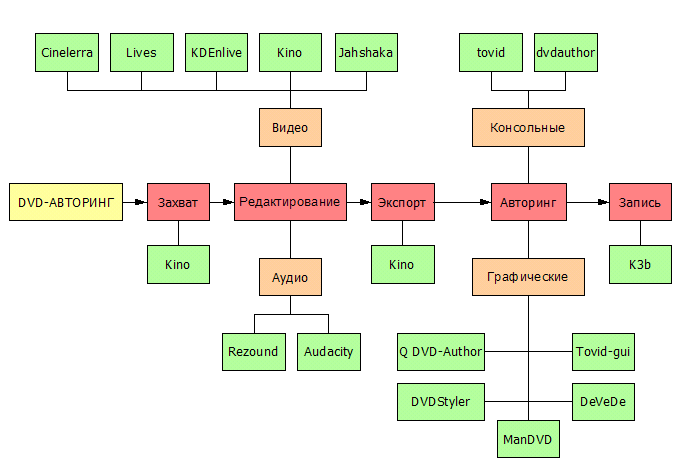
Технологический процесс DVD-авторинга (нажмите, чтобы увеличить)
Предположим, что вы хотите сделать DVD с видеоматериалом, отснятым вашей камерой (если ваша цель - слайдшоу из фотографий, читайте врезку ниже). Первое, что нужно сделать - оцифровать видео с помощью Kino. Kino - простейший редактор видео, но в задачах оцифровки и экспорта видео он незаменим. Если вы желаете в дальнейшем отредактировать видео в более мощном приложении, таком как < Cinelerra, Jahshaka или KDenlive, тогда захватывайте данные в формате DV (Edit -> Preferences -> Capture -> Raw DV), в этом случае качество будет наивысшим. Также Kino позволяет отдельно экспортировать аудиодорожку (Export -> Audio). После чего вы можете отредактировать файл, к примеру, с помощью Audacity.
После редактирования видео в других программах можно импортировать видео обратно в Kino и использовать замечательную функцию экспорта для вывода видео в других, более удобных форматах. Файлы формата Raw DV не поддерживаются домашними DVD-проигрывателями, поэтому нужно преобразовать видео в формат MPEG, а лучше MPEG-2. Не советую вам преобразовывать видеофайл несколько раз, так как при каждом преобразовании качество существенно ухудшается.
Чтобы экспортировать видео из Kino, выберите Export -> MPEG или Export -> Other. В меню Other -> Tool выберите DVD-Video Dual Pass (FFMPEG), затем в диалоговом окне Profile выберите профиль, который лучше вам подходит. Профиль Standard/Widescreen VOB просто создаст VOB-файл, который вы можете импортировать в приложение DVD-авторинга. Если вы хотите записать видео как есть, тогда выберите Standard/Widescreen DVD-Video directory (All only). При этом будет создана корректная структура каталогов, и вы сможете записать свой DVD.
Во вкладке MPEG вы можете выбрать File Format -> 3 - Generic MPEG2 либо File Format -> 8 - DVD. Вообще настроек в Kino много, вам стоит просто попробовать их. Экспортирование видео занимает много времени, так что советую предварительно экспортировать небольшой отрывок видео, посмотреть, как он будет выглядеть в итоге, и с такими же настройками экспортировать уже весь видеофайл. В настройке Deinterlace я обычно выбираю None или YUV Deinterlace Film-like (этот вариант помогает сгладить изображение), а в настройке Aspect Ratio использую третий вариант 16:9, потому как моя камера может записывать широкоформатное видео. Оставьте опцию Scene Split невключенной, если хотите экспортировать видео в виде целостного файла, или отметьте галочкой, если хотите, чтобы каждая сцена экспортировалась в отдельный файл. Включение опции Cleanup удаляет исходные файлы Raw DV после экспортирования (они могут вам понадобиться, так что лучше не включайте). И наконец, вот команды, которые я поместил в диалоговом окне Advanced Options:
Video Pipe (Видео кодек): mpeg2enc -v 0 -4 1 -2 1 -q 1 -c --keep-hf
Audio Encoding (Аудио кодек): mp2enc -v 0 -r 48000
Multiplexer (Мультиплексор): mplex -v 0
Авторинг: возможные варианты
Теперь, когда вы готовы создать свой DVD, с красивыми меню и всеми свисточками и звоночками, приступим к непростому выбору инструмента для DVD-авторинга. Я попробовал программы Q DVD-Author, DVDStyler, DeVeDe, ManDVD и Tovidgui. Некоторые программы перестали поддерживаться разработчиками, например Varsha или Polidori, и я не стал их рассматривать. У меня не удалось скомпилировать Мастера DVD-авторинга KDE (KDE DVD Authoring Wizard) или Kmediafactory на моей системе Ubuntu Studio, но если у вас KDE, наверняка стоит попробовать. Если вы не ищете легких путей, вам в помощь средства командной строки: dvdauthor и tovid. Они предоставляют большую мощь и универсальность, нежели другие, графические приложения.Есть несколько технических аспектов, которые вам нужно включать в рассмотрение при создании DVD. Вам нужно знать соотношение сторон экрана - 4:3 или 16:9, каково его разрешение, какой видеостандарт - PAL или NTSC и т.п. В большинстве случаев правильные настройки будут определены программой авторинга автоматически. Если ваше видео закодировано в другом формате, например, MPEG-4, приложение скорее всего сможет преобразовать его в DVD-совместимый формат MPEG-2. Из всех программ, с которыми я работал, этого не смогла сделать лишь DVDStyler.
|
СубтитрыСоздание субтитров - долгий и кропотливый процесс, но когда вы их создадите, все, что останется сделать так это загрузить их в свою программу DVD-авторинга. Создание субтитров - сама по себе широкая тема, поэтому здесь я лишь упомяну лучшие программы для решения этой задачи. Я попробовал KSubtile, Gaupol и Jubler. Они все хорошы и просты в использовании. Если вы пользуетесь программой авторинга dvdauthor, обратите внимание на это руководство; оно также полезно, если вы создаете DVD с более чем одной аудиодорожкой. На данный момент Tovid не поддерживает субтитры, а ManDVD, DeVeDe и Q DVD-Author справляются с ними без проблем. Кроме того, ManDVD содержит встроенный редактор субтитров. У DeVeDe такой функции нет, однако программа позволяет предварительно просмотреть видео с наложенными субтитрами (для проверки синхронности). И наконец, Q DVD-Author умеет и то, и другое, так что это несомненный победитель в этой категории. |
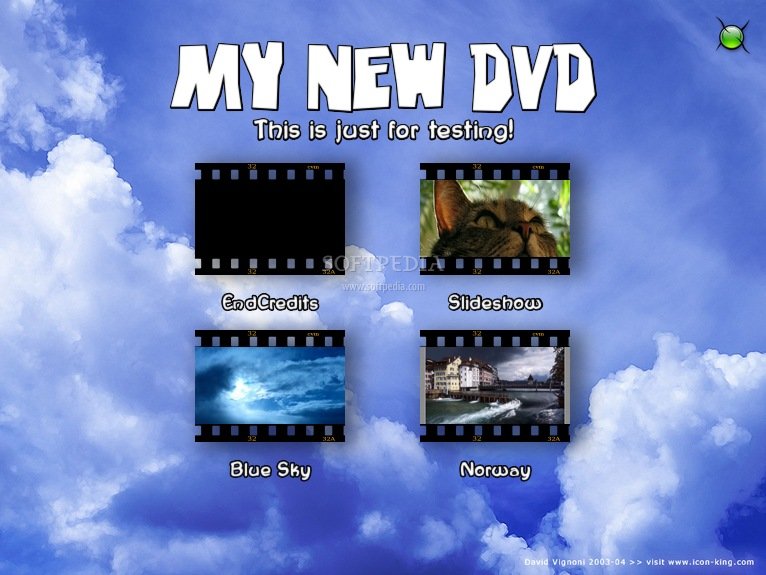 KDE DVD Authoring Wizard |
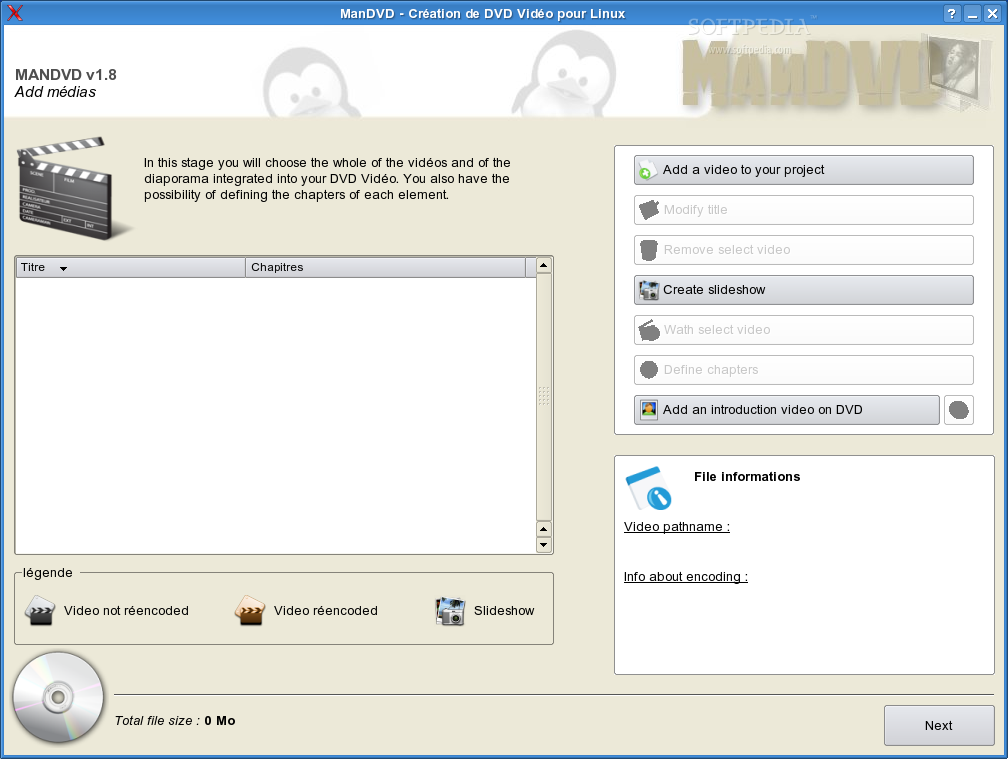 ManDVD |
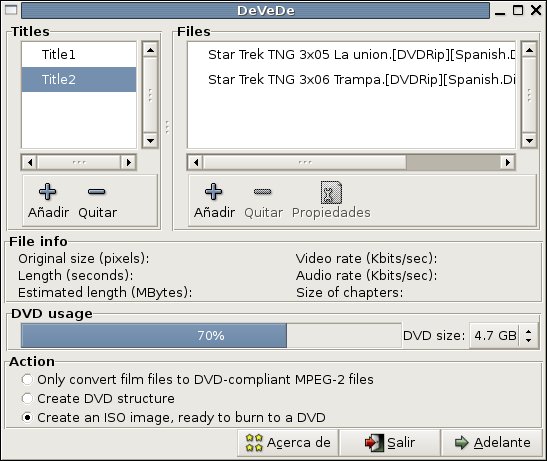 DeVeDe |
Tovidgui похож на DeVeDe и ManDVD, слитые вместе. Его интерфейс составляет централизованное окно, которое делится на секции (Layout, Encode и Burn). Мне он показался наиболее ясным и полезным. Tovidgui содержит лучшую встроенную справку из всех, что я видел. Но это ей не поможет: недостатки слишком велики: приложению не хватает функциональности, особенно касающейся окончательного результата, субтитров и предварительного просмотра. Но Tovidgui построен на основе хорошего приложения tovid, и, учитывая малую версию 0.30, можно ждать лучшего.
|
СлайдшоуВсе намного проще, если вы задумываете создать простое слайдшоу из фотографий на DVD. Для решения этой задачи можно использовать ManSlide, однако ManDVD также с ней справляется (обе написаны одним и тем же автором). Q DVD-Author позволяет быстро создать слайдшоу с приятными видеоэффектами. |
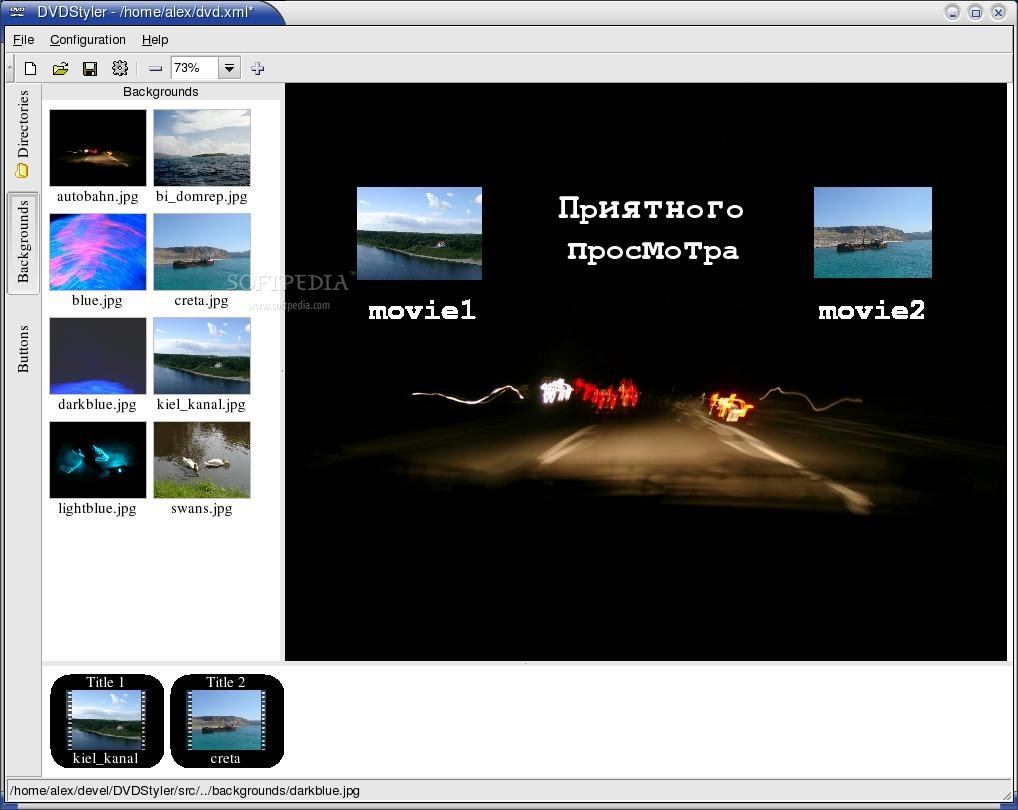 DVDStyler |
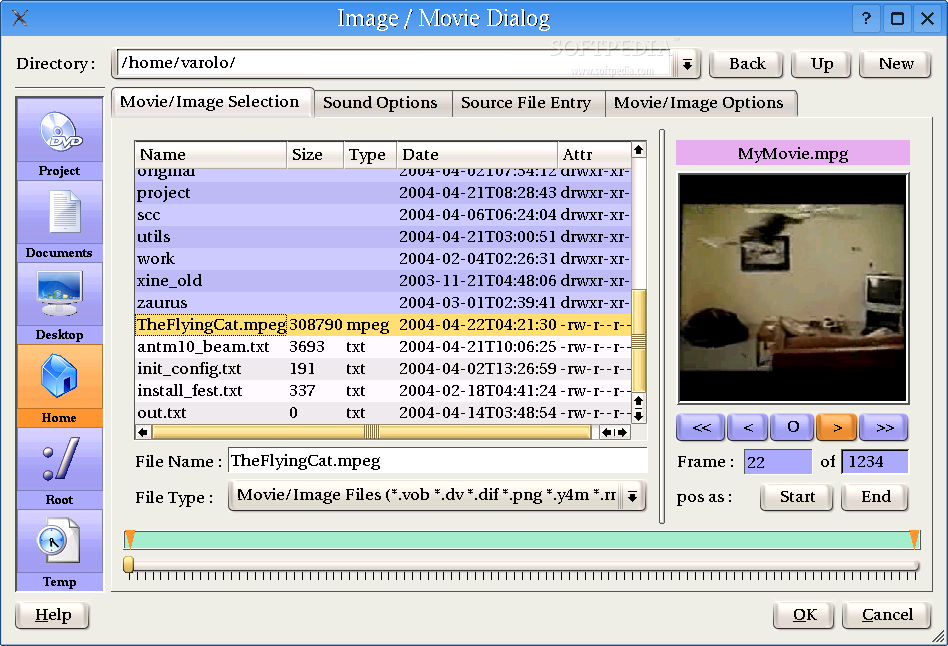 Q DVD-Author |
По желанию можно загрузить набор шаблонов верстки, не выходя из программы. Другие продвинутые настройки включают возможность импортирования SMIL-файлов, создаваемых в Kino, и вкладка XML Out, позволяющая вам просмотреть XML-вывод приложения.
Просмотр результатов
Достаточно часто получается так, что готовый DVD - не совсем то, что вы ожидали, поэтому прежде чем начинать записывать стопку чистых DVD, предварительно просмотрите результат на компьютере. А если на вашей видеокарте есть TV-выход, то на экране телевизора - что будет намного ближе к реальным условиям эксплуатации. Запустить видео на предварительный просмотр очень легко и достигается из командной строки следующим путем:
Для VLC: vlc dvd:///media/work/DVDauth/
Для MPlayer (графический интерфейс): gmplayer dvd:// -dvd-device /media/work/DVDauth/
Для Xine: xine dvd:///media/work/DVDauth/
Заключение
На данный момент приложения DVD-авторинга в Linux справляются с задачами простого пользователя домашнего компьютера, но я не уверен, что любая из них подойдет для профессионала, который привык к более мощным коммерческим и закрытым аналогам. Мне показалось, что ManDVD лучше подходит для обычного пользователя, а DVDStyler и Q DVD-Author обладают лучшими возможностями по верстке. Q DVD-Author также разделяет с DeVeDe первое место по продвинутым видео/аудио настройкам. У Tovidgui лучшая встроенная документация. Из всех приложений лишь DVDStyler оказалась кроссплатформенной, она может работать как в Linux, так и в Windows.Лично мне, опытному пользователю, больше понравилось пользоваться Q DVD-Author, но я рад наличию разнообразных программ и различных подходов к проблеме. Надеюсь, дальше будет еще лучше.