



Библиотека сайта rus-linux.net
Автоматическое отключение тачпада при наборе текста в Ubuntu
Оригинал: How To Automatically Disable Touchpad When Typing In Ubuntu
Автор: SK
Дата публикации: 18 июля 2019 года
Перевод: А. Кривошей
Дата перевода: январь 2020 г.
Несколько дней назад я нашел способ автоматического отключения тачпада в Ubuntu, когда подключается внешняя мышь, так как я часто случайно касался его, когда что-то печатал. Некоторым из вас может не понравиться эта идея полного отключения тачпада, или у вас нет внешней мыши, но вы также сталкиваетесь со случайным касанием тачпада во время набора текста. Если да, то есть три способа автоматического отключения тачпада при наборе текста в Ubuntu и его производных. Обратите внимание, что мы не собираемся отключать тачпад полностью, а только когда что-то набираем на клавиатуре. Я протестировал эти методы в Ubuntu 18.04 LTS. Думаю, это будет работать и в других Ubuntu-подобных дистрибутивах.
Автоматическое отключение тачпада при наборе текста в Ubuntu
Мы собираемся сделать это тремя способами (как из командной строки, так и из графического интерфейса). Вы можете выбрать тот метод, который вам подходит. Во-первых, давайте попробуем графический способ, который подойдет для новичков.
Способ 1 - Использование утилиты индикатора тачпада
Touchpad Indicator - это небольшая графическая утилита, которая поможет вам настроить его.
Разработчик этого инструмента создал PPA, чтобы сделать установку намного проще! Откройте терминал и выполните следующие команды, чтобы установить Touchpad Indicator в вашей системе Ubuntu.
$ sudo add-apt-repository ppa:atareao/atareao
$ sudo apt update
$ sudo apt install touchpad-indicator
После установки индикатора тачпада запустите его из меню или из панели запуска приложений. При этом появится маленький значок апплета на вашей панели.
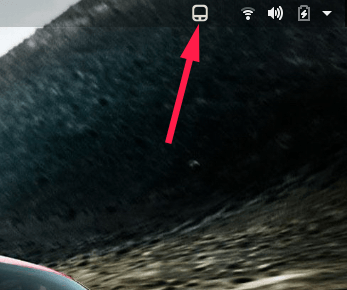
Просто нажмите на него, выберите «Preferences». На вкладке Actions установите флажок «Disable touchpad on typing». Нажмите OK и закройте приложение Touchpad Indicator.
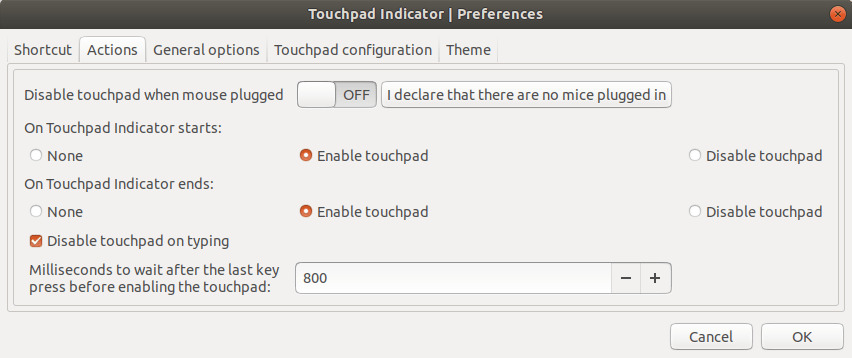
Готово! С этого момента, когда вы начинаете что-то печатать, тачпад автоматически отключается. Когда вы прекратите печатать, тачпад снова начнет работать.
Этот метод будет работать на любых DE. Следующие методы только для GNOME.
Способ 2 - Использование команды gsettings
gsettings - это интерфейс командной строки для GSettings, который позволяет нам получать, устанавливать или отслеживать отдельные ключи для изменений.
Это самый простой метод, который я смог найти. Все, что вам нужно сделать, это просто скопировать/вставить приведенную ниже команду, чтобы отключить тачпад при наборе текста.
$ gsettings set org.gnome.desktop.peripherals.touchpad disable-while-typing true
Эта команда немедленно отключит тачпад, если подключена внешняя мышь.
Чтобы включить его, просто введите:
$ gsettings set org.gnome.desktop.peripherals.touchpad disable-while-typing false
Вы можете просмотреть текущие настройки с помощью команды:
$ gsettings get org.gnome.desktop.peripherals.touchpad disable-while-typing
Способ 3 - использование dconf-editor
Это просто графический вариант вышеуказанного метода. В предыдущем методе мы отключали сенсорную панель из командной строки. Теперь мы сделаем то же самое, используя графический инструмент с именем «dconf». Это простая система конфигурации, предназначенная для хранения настроек среды рабочего стола. Основная цель этого инструмента - предоставить бэкэнд для GSettings на платформах, которые еще не имеют систем хранения конфигурации. Вы можете настроить различные параметры из «dconf», используя графический редактор «dconf-editor».
Выполните следующую команду, чтобы установить dconf-editor, если он еще не установлен:
$ sudo apt install dconf-editor
После установки запустите его, введя следующую команду в терминале. Вы также можете запустить его из Dash.
$ dconf-editor
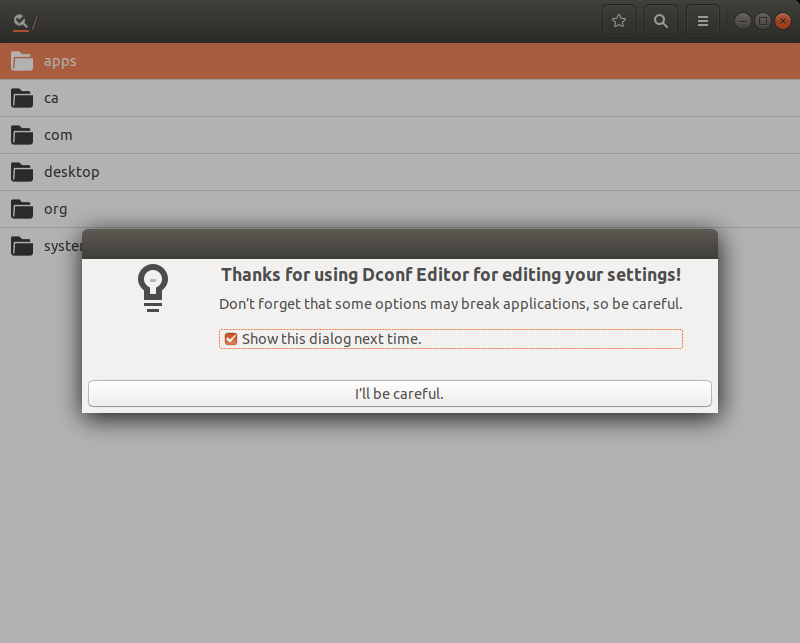
При первом запуске у вас появится следующее предупреждающее сообщение. Нажмите кнопку «I’ll be careful», чтобы продолжить.
В главном интерфейсе выполните поиск «Touchpad». Кликните папку «/org/gnome/desktop/peripherals/touchpad/».

В следующем окне включите опцию «disable-while-typing». Просто нажимайте кнопку ON/OFF, чтобы переключаться между настройками.
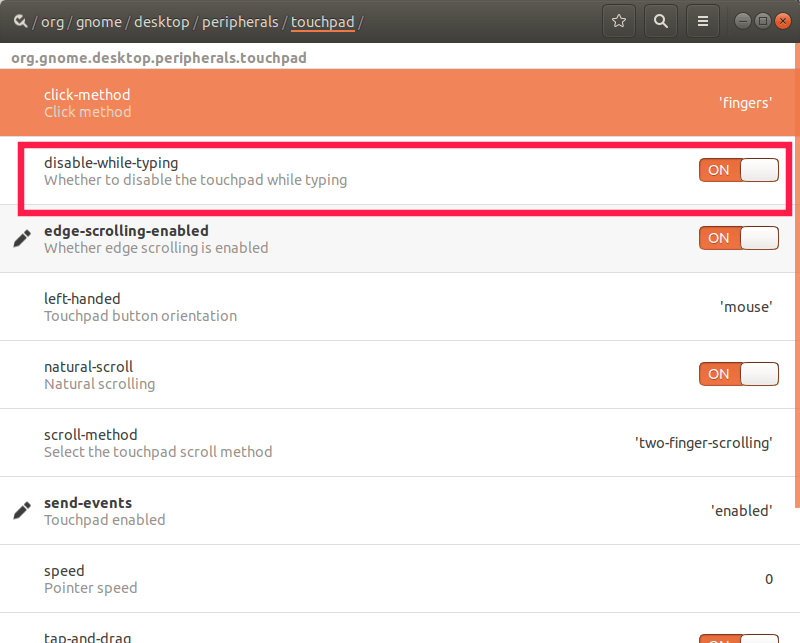
Это все! Закройте Dconf-editor. Теперь вы заметите, что тачпад автоматически отключается при вводе текста на клавиатуре.